 Zerp
ZerpPrimeros pasos con Zerp
En unos 15 minutos tienes tu taller listo para recibir el primer equipo. Hazlo con calma en el ordenador y ten el móvil a mano.
- Crea tu cuenta y da de alta tu taller (pasos 1 y 2).
- Activa el código del móvil (paso 3).
- Pon tus datos fiscales y revisa los textos legales del resguardo (paso 4).
- Haz una reparación de prueba con tu propio móvil, sin apuntar ningún cobro, y bórrala al terminar (paso 7).
Lo demás (importar, invitar al equipo, instalarla en el móvil) puede esperar a mañana.
Durante el lanzamiento solo pueden dar de alta un taller los correos autorizados. Cuando te digamos que tu correo ya está dado de alta, sigue estos pasos con ese mismo correo.
1. Crea tu cuenta
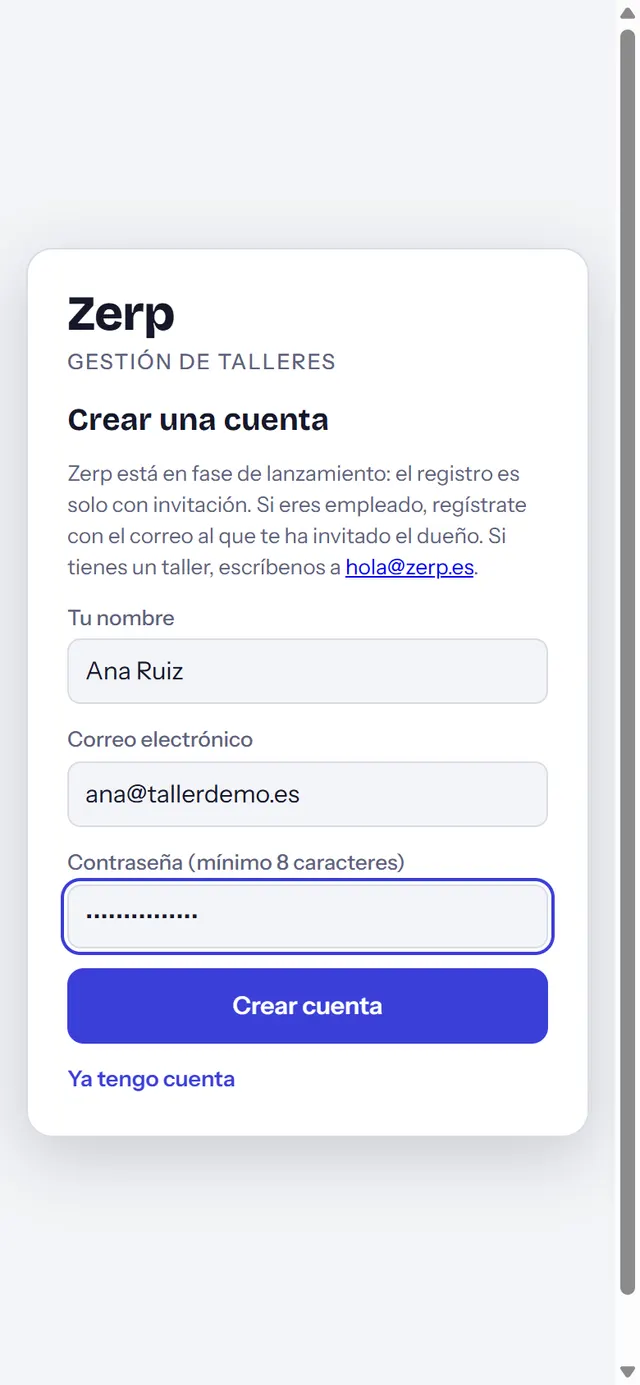
- Entra en zerp.es/app y pulsa «Crear una cuenta».
- Escribe tu nombre, tu correo y una contraseña de al menos 8 caracteres.
- Te llega un correo: pulsa el enlace para confirmarlo (si no lo ves, mira en spam). Después vuelve a entrar con tu correo y tu contraseña.
2. Da de alta tu taller
La primera vez que entras, Zerp te pide los datos del taller. Escribe el nombre del taller y tu nombre y pulsa «Crear taller». Serás el dueño: verás costes y beneficios y podrás invitar a tus empleados.
Tu taller empieza en modo simple: recepción, presupuesto, cobro y WhatsApp, sin nada más a la vista. Si un día quieres stock, tarifas o el informe del mes, cámbialo en Ajustes → Modo de Zerp → Completo. Al cambiar de modo no se borra nada.
3. Activa el código del móvil
Nada más crear el taller, Zerp te pide activarlo. Como dueño vas a ver los datos de todos tus clientes, así que Zerp te pide además un código de tu móvil al entrar. Así nadie puede entrar solo con tu contraseña. Se hace una vez y tarda un minuto.
- Instala en el móvil Google Authenticator o Microsoft Authenticator (son gratis).
- En esa app pulsa + y escanea el código QR que te enseña Zerp.
- Escribe en Zerp el código de 6 cifras que sale en la app y pulsa «Activar».
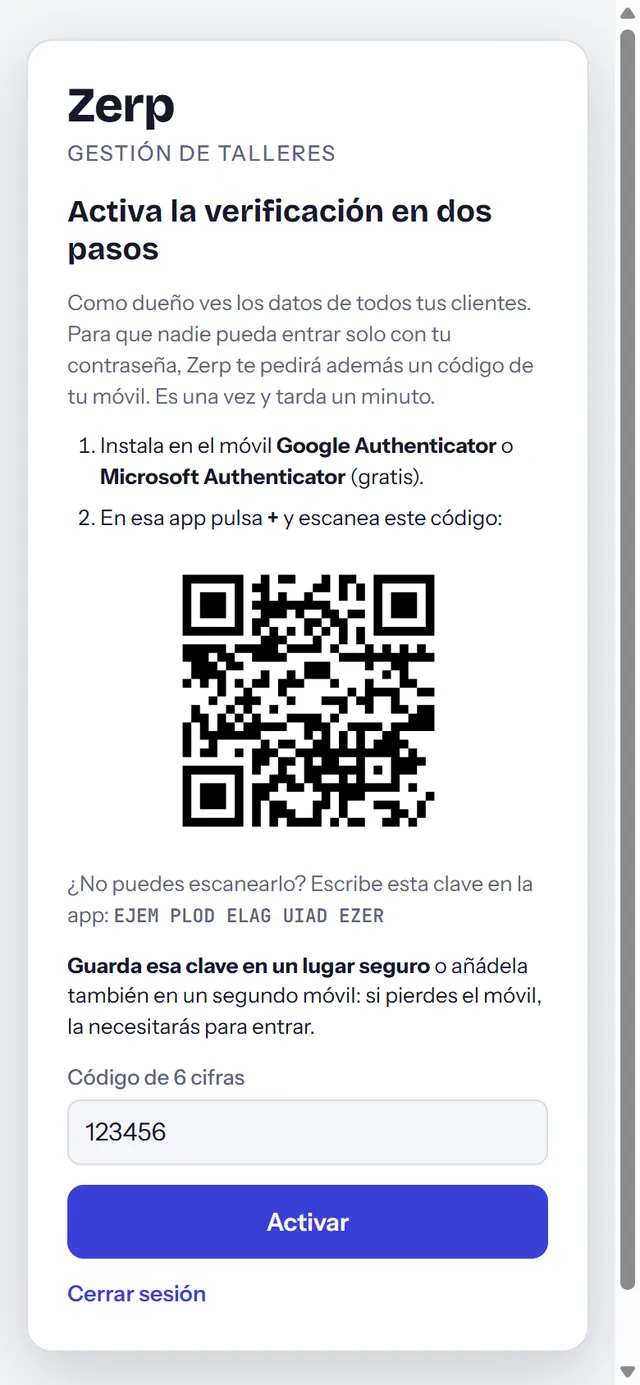
Debajo del QR sale una clave de letras y números. Apúntala en un sitio seguro o añádela también en un segundo móvil: si pierdes el móvil, la necesitarás para entrar.
A partir de ahora, cada vez que entres te pedirá la contraseña y el código de 6 cifras de la app.
4. Pon tus datos en Ajustes
Lo que pongas aquí sale en el resguardo que firma el cliente y en su página de seguimiento. Abre Ajustes y revisa:
- Logo y Datos del taller: nombre comercial, teléfono, correo y horario.
- Datos fiscales: razón social o tu nombre y apellidos, NIF y, si quieres, IBAN y Bizum.
- Resguardo y textos legales: garantía general (mínimo 3 meses), validez del presupuesto (mínimo 30 días), condiciones del servicio y la información de privacidad. Vienen unos textos de partida, pero son tuyos: léelos y cámbialos para que digan lo que haces en tu taller.
- El código de recogida viene puesto: 4 cifras que salen en el resguardo y en el WhatsApp de «listo», y que se piden al entregar. Si no lo quieres, se quita en esa misma sección.
En modo simple, lo más avanzado (avisos, impuestos, enlace de reseñas de Google…) está en el botón «Ver todos los ajustes». Al terminar, pulsa «Guardar».
5. Trae tus clientes y reparaciones
Si vienes de otro programa o de un Excel, no tienes que empezar de cero.
- En tu programa de ahora, busca la opción Exportar (a Excel o CSV) en el listado de clientes o de reparaciones. Los contactos del móvil también valen (archivo .vcf).
- En Zerp: Ajustes → «Ver todos los ajustes» → Tus datos → Importar datos. Si todavía no tienes clientes, también está el botón «Importar clientes» en Clientes.
- Elige qué importas (clientes, reparaciones, tarifas o stock) y el archivo. Zerp reconoce las columnas y te enseña una vista previa antes de importar.
El archivo se lee en tu ordenador y cada importación se puede deshacer. ¿No te aclaras? Escríbenos y te pasamos tus datos gratis.
6. Invita a tu equipo
- En Ajustes → Equipo, escribe el correo del empleado y pulsa «Invitar».
- Zerp no le manda ningún correo: avísale tú con el botón «Avisar» (abre WhatsApp con las instrucciones) o con «Copiar».
- Tu empleado crea su cuenta en zerp.es/app con ese mismo correo, lo confirma, vuelve a entrar y acepta la invitación. La invitación caduca en 7 días.
Los empleados trabajan con las reparaciones, pero no ven costes ni beneficios. Cada persona entra con su cuenta: no compartas la tuya.
7. Tu primera reparación
- Recíbelo. Pulsa «+ Nueva reparación»: teléfono y nombre del cliente, tipo de equipo, marca y modelo, avería, trabajo y precio (y la señal, si deja algo).
- Resguardo. Al guardar sale el resguardo: el cliente firma con el dedo en la pantalla y tú lo imprimes o se lo enseñas. Lleva un código QR con el que el cliente sigue su reparación desde el móvil.
- Avísale. En la ficha de la orden, el botón verde abre WhatsApp con el mensaje ya escrito, con su enlace de seguimiento: tú solo pulsas enviar. Desde ese enlace, el cliente puede aceptar o rechazar el presupuesto.
- Ve cambiando la fase: Recibido → Presupuesto enviado → En reparación (o Esperando pieza) → Listo para recoger.
- Cobra y entrega. Apunta el cobro (efectivo, tarjeta o Bizum), pide el código de recogida y entrégalo. Si el cliente no trae el código, apunta quién recoge y marca que lo has comprobado.
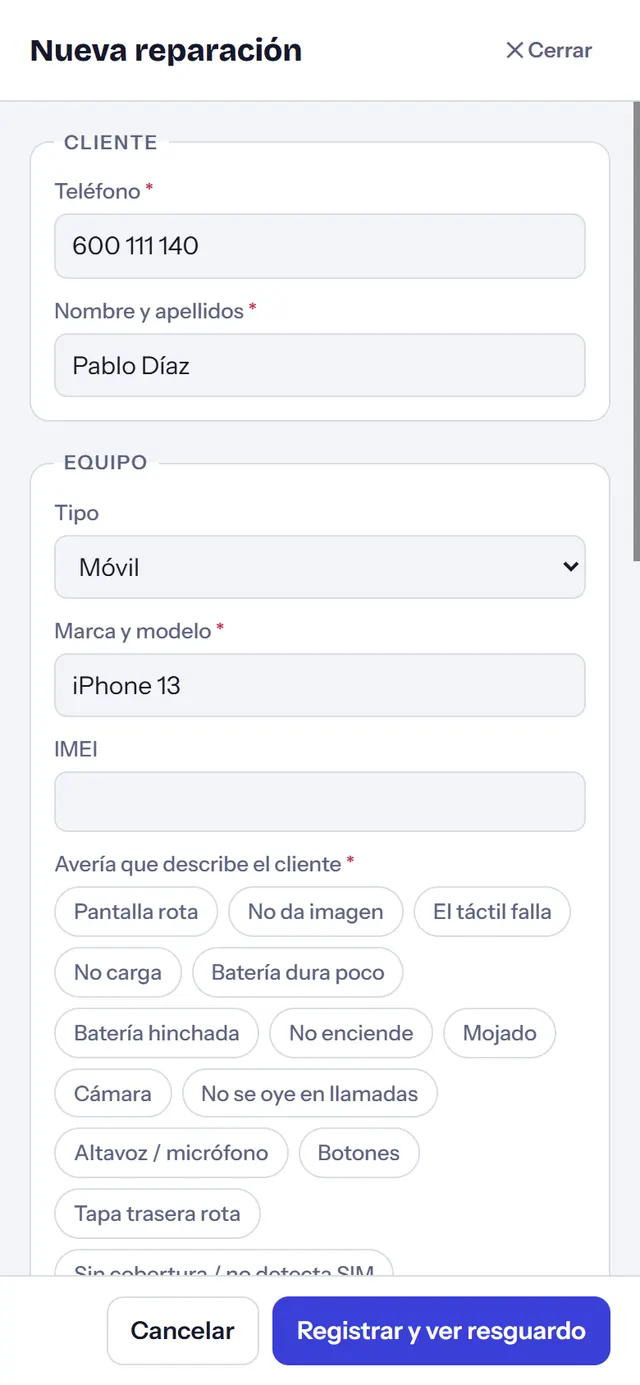
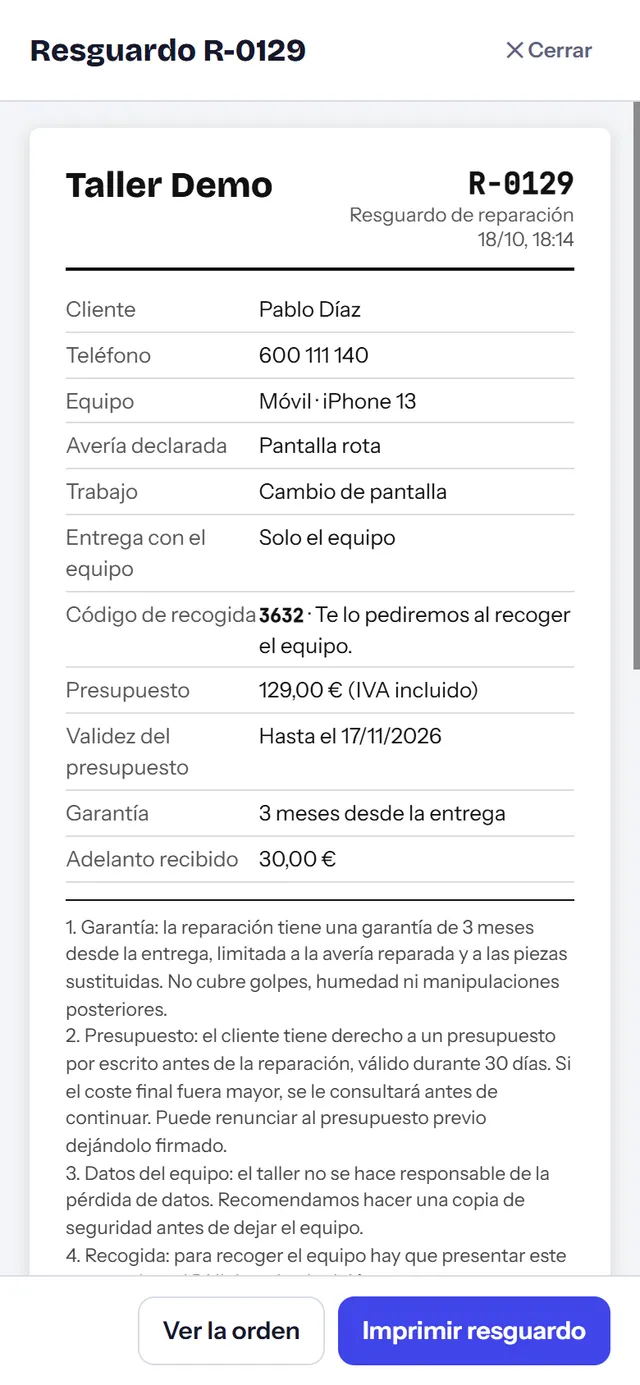
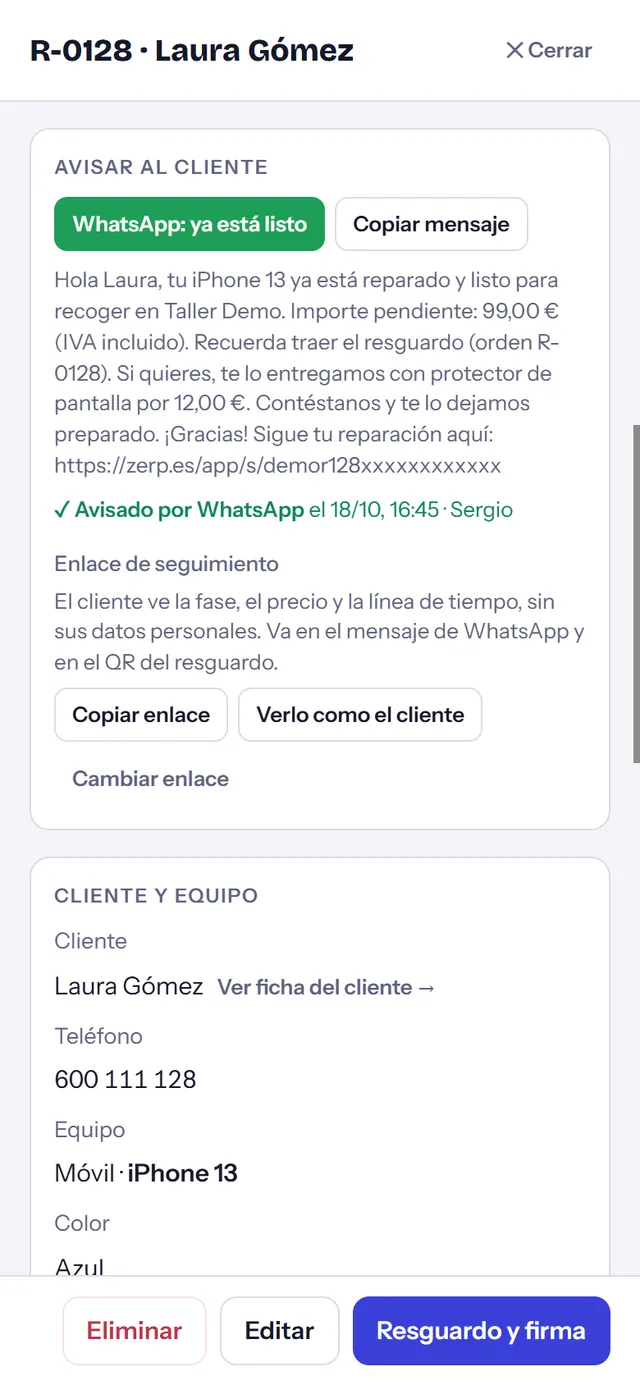
Las capturas son de un taller de demostración, con clientes inventados.
La campanita te avisa de lo que se retrasa y de lo que nadie viene a recoger, y en Caja del día tienes lo cobrado hoy.
Hazla con tu propio móvil: recíbelo, cambia las fases y mándate el WhatsApp a ti mismo. No apuntes ningún cobro y, al terminar, bórrala con «Eliminar» en la ficha. Así no cuenta en la caja. Una orden con cobros ya no se puede borrar.
¿Te has trabado en algún paso? Escríbenos al grupo de fundadores o al 643 868 502 y te ayudamos.
8. Ponla en el móvil o la tablet
Zerp no está en App Store ni en Google Play: funciona en el navegador y se puede dejar en la pantalla de inicio como una app más.
- iPhone y iPad: abre zerp.es/app en Safari, pulsa Compartir y después «Añadir a pantalla de inicio».
- Android: abre zerp.es/app en Chrome, pulsa el menú ⋮ y después «Instalar aplicación» o «Añadir a pantalla de inicio».
- Ordenador: guárdala en favoritos o, en Chrome y Edge, instálala desde el icono que sale en la barra de direcciones.
9. Lo que Zerp todavía no hace
- No hace tickets ni facturas (ni Verifactu). Sigue con tu TPV o tu programa de facturación como hasta ahora: Zerp apunta lo cobrado para tu caja, pero la factura la haces donde siempre. Cuando salga el TPV de Zerp con Verifactu, lo verás en Novedades.
- No cobra con tarjeta. El datáfono es el tuyo; en Zerp apuntas cómo te han pagado.
- No manda los WhatsApp solo. Te deja el mensaje escrito y el envío lo haces tú.
10. Cuida tus datos
De vez en cuando, descarga una copia de tu taller en Ajustes → «Ver todos los ajustes» → Tus datos → «Descargar copia completa»: reparaciones, cobros, clientes, tarifas y stock, en hojas que se abren con Excel. Lleva datos personales de tus clientes: guárdala en un sitio seguro.
11. Ayuda y opiniones
Ser fundador es esto: usar Zerp en tu taller y contarnos qué te sobra, qué te falta y qué falla. Lo que nos digas lo leemos y lo apuntamos.
- Por el grupo de WhatsApp de fundadores (te lo mandamos al darte de alta) o al 643 868 502.
- Por correo a hola@zerp.es.
- Los cambios de Zerp los anunciamos dentro de la app, en Novedades.